オンボーディング(macOSアプリ)
このドキュメントでは、現在の初回オンボーディングフローについて説明します。目標は、スムーズな「初日」体験です。Gatewayの実行場所を選び、認証を接続し、ウィザードを実行し、エージェントが自動でブートストラップするところまで進みます。 オンボーディングパスの全体像については、オンボーディング概要をご覧ください。
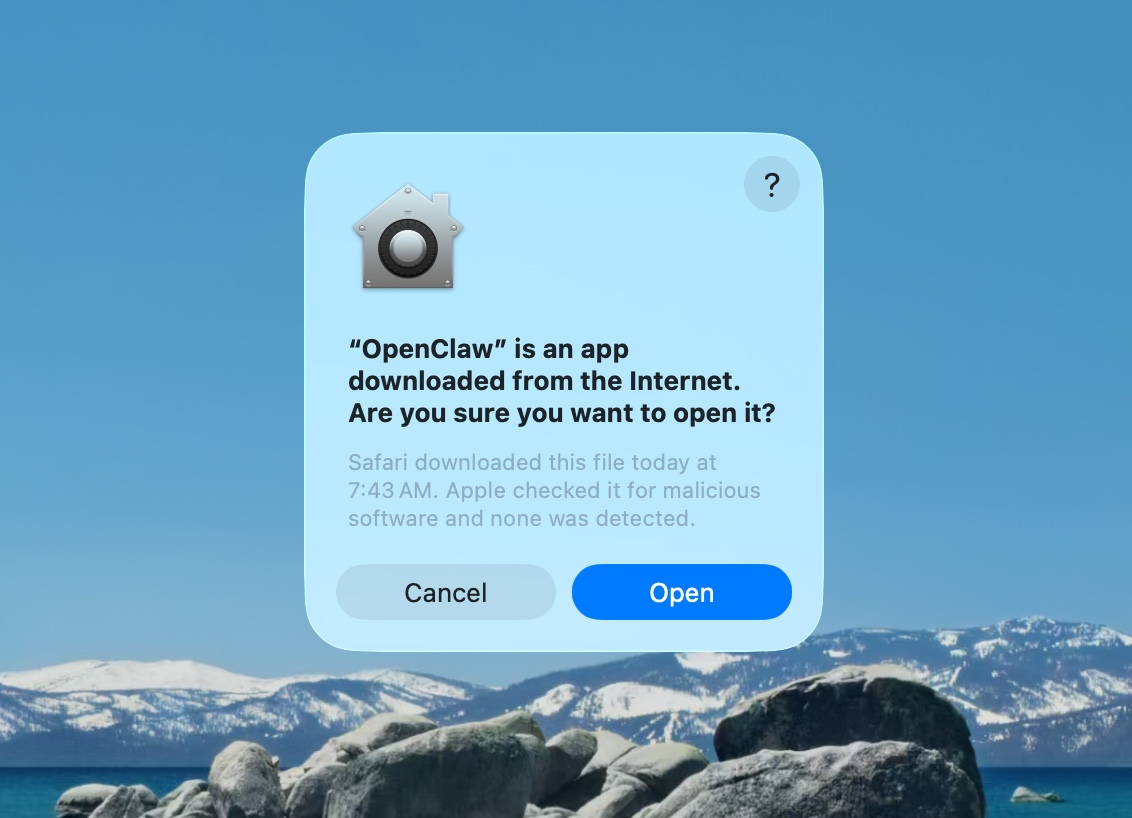
ステップ1:macOSの警告を承認
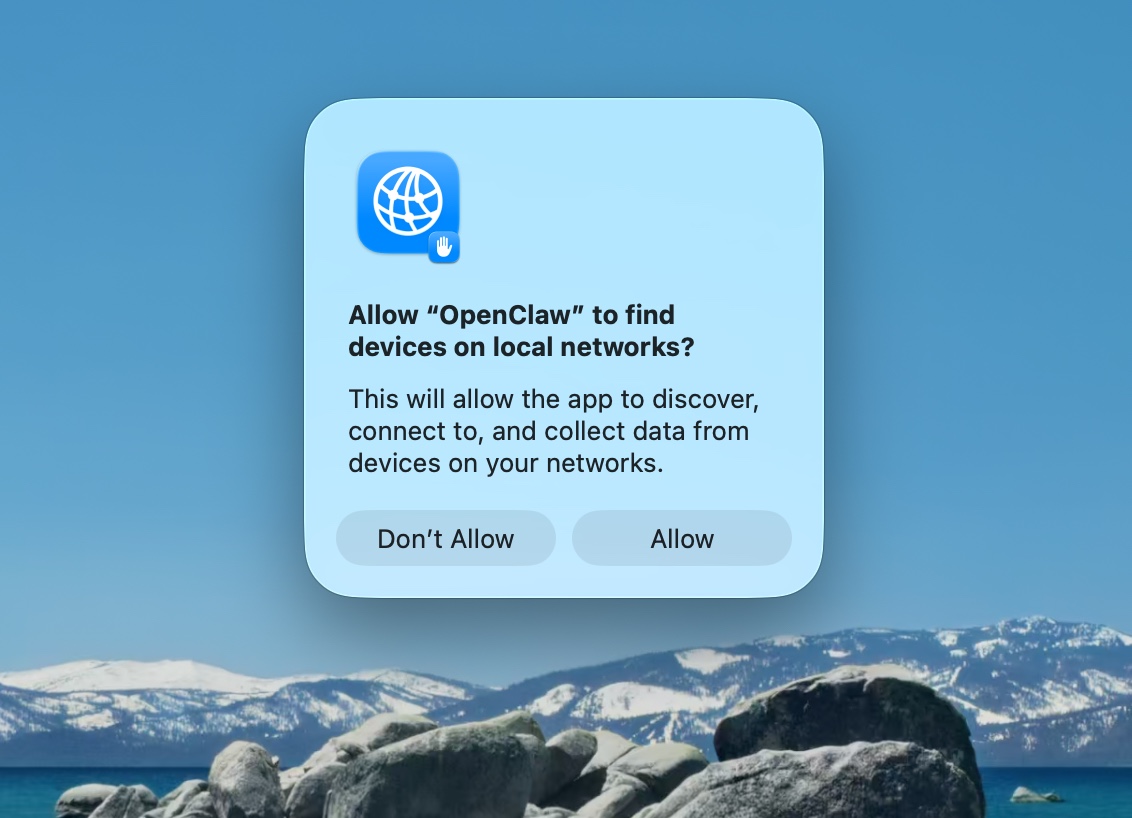
ステップ2:ローカルネットワークの検索を承認
ステップ3:ウェルカム画面とセキュリティ通知
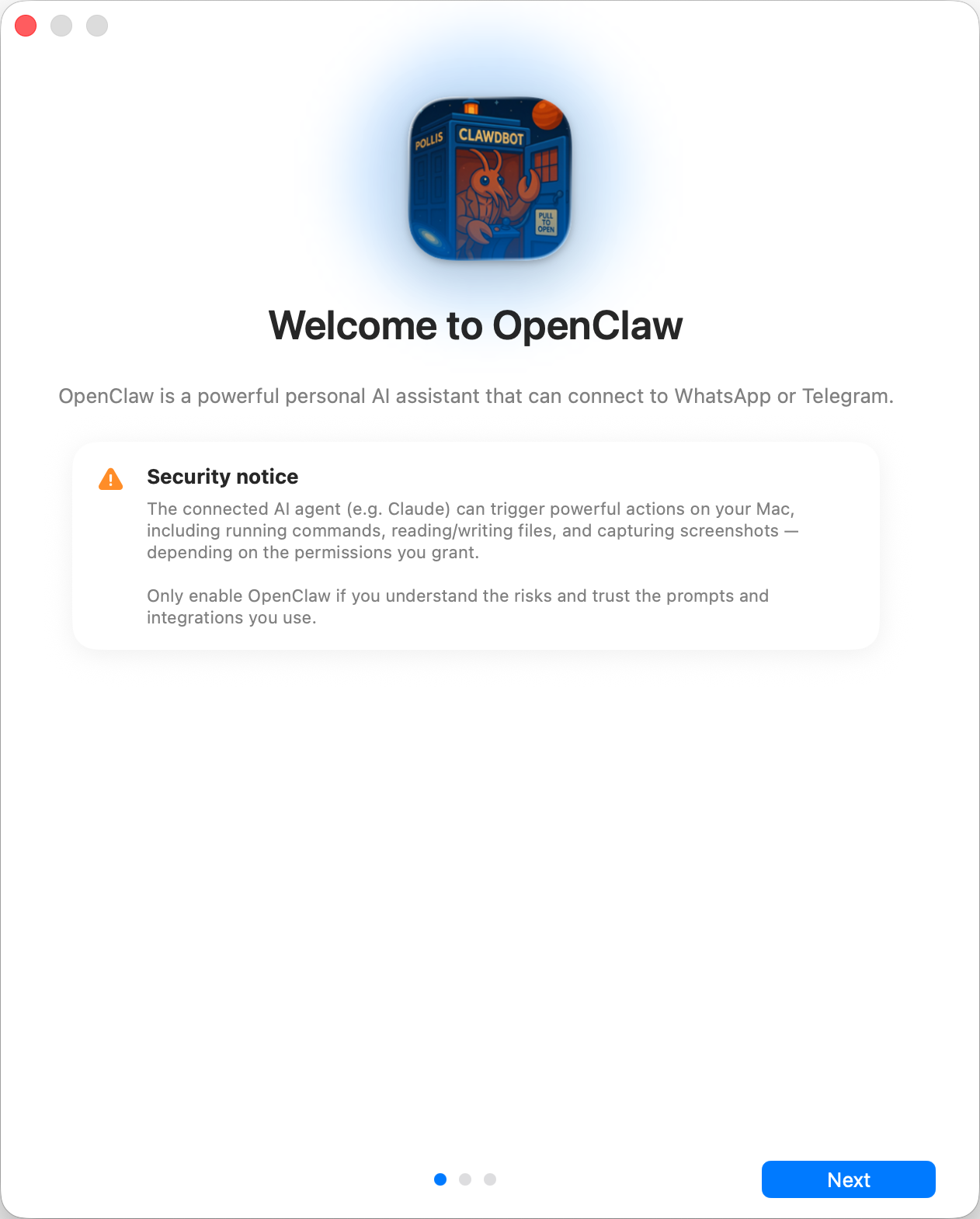
セキュリティの信頼モデル:
- デフォルトでは、OpenClaw はパーソナルエージェントとして動作します。信頼境界は1つです。
- 共有/マルチユーザーの構成では、ロックダウンが必要です(信頼境界を分離し、ツールアクセスを最小限に保ち、セキュリティに従ってください)。
- ローカルオンボーディングでは、新規設定のデフォルトが
tools.profile: "coding"に設定されるため、ファイルシステム/ランタイムツールを使いつつ、無制限のfullプロファイルは適用されません。 - フック/Webhookなどの信頼できないコンテンツフィードが有効な場合は、強力な最新世代のモデルを使用し、厳格なツールポリシー/サンドボックスを維持してください。
ステップ4:ローカル vs リモート
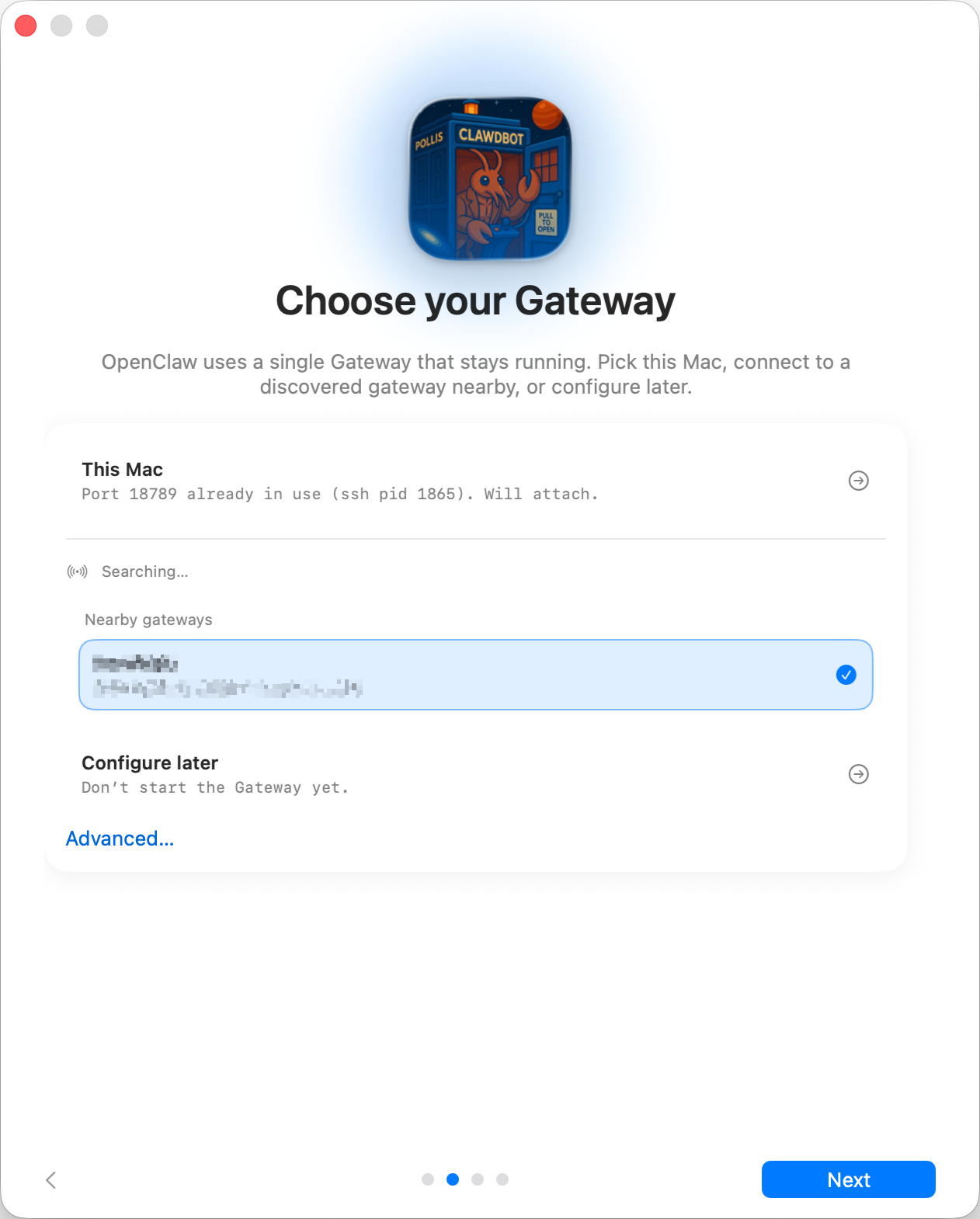
Gateway をどこで実行しますか?
- このMac(ローカルのみ): オンボーディングが認証を設定し、認証情報をローカルに保存します。
- リモート(SSH/Tailnet経由): オンボーディングではローカルの認証は設定されません。認証情報はGatewayホスト上に存在する必要があります。
- あとで設定: セットアップをスキップし、アプリを未設定のままにします。
ヒント: Gateway認証のヒント:
- ウィザードはループバックでもトークンを生成するため、ローカルのWSクライアントも認証が必要です。
- 認証を無効にすると、ローカルのすべてのプロセスが接続可能になります。完全に信頼できるマシンでのみ使用してください。
- マルチマシンアクセスや非ループバックバインドにはトークンを使用してください。
ステップ5:権限
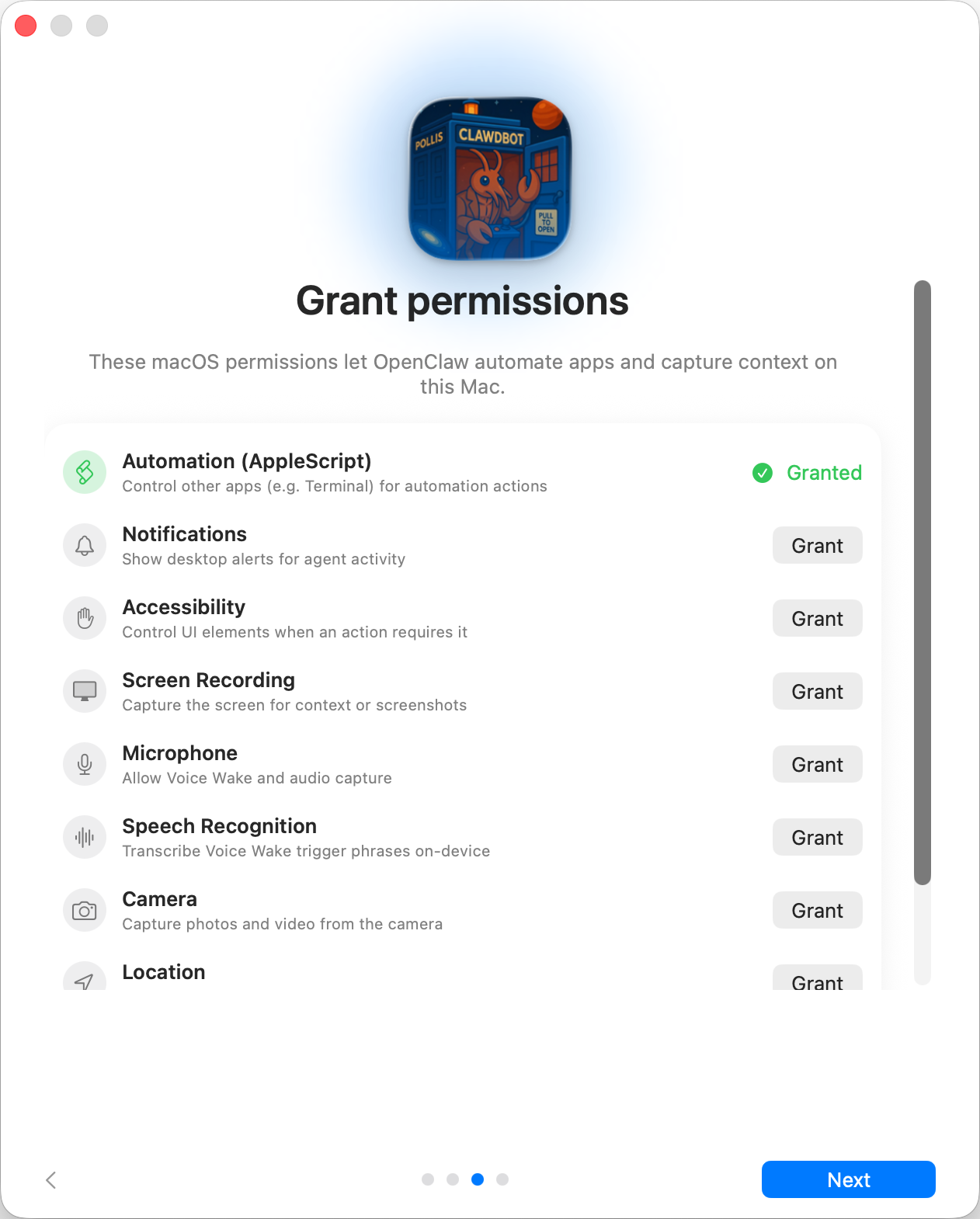
オンボーディングでは、以下に必要なTCC権限をリクエストします。
- オートメーション(AppleScript)
- 通知
- アクセシビリティ
- 画面収録
- マイク
- 音声認識
- カメラ
- 位置情報
ステップ6:CLI
情報: このステップはオプションです アプリはnpm/pnpm経由でグローバルな
openclawCLI をインストールできます。これにより、ターミナルワークフローやlaunchdタスクがそのまま使えるようになります。
ステップ7:オンボーディングチャット(専用セッション)
セットアップ完了後、アプリは専用のオンボーディングチャットセッションを開きます。エージェントが自己紹介を行い、次のステップをガイドします。初回のガイダンスは通常の会話とは分離されます。Gatewayホストでのエージェント初回起動時の処理については、ブートストラップをご覧ください。